Thursday, May 4, 2017

Cara Download dan Cara Install WhatsApp di Windows 10 dan 8

Dengan lebih dari satu milyar pengguna di seluruh dunia, menjadikan WhatsApp aplikasi chatting paling populer dan banyak digunakan. Aplikasi chatting milik Facebook Inc, ini secara ekslusif disediakan untuk smartphone, namun satu tahun yang lalu, Facebook memutuskan untuk membuat WhatsApp versi web sehingga semenjak saat itu pengguna PC dapat dengan bebas ber-chatting ria via WhatsApp kapanpun dan dimanapun.

WhatsApp untuk Windows 10 dan 8.1

Meskipun WhatsApp web sudah memiliki antarmuka yang cukup nyaman, namun tetap saja banyak pengguna PC yang enggan menggunakannya. Salah satu alasannya adalah karena mobilitas. Untuk itu, saat ini WhatsApp sengaja meluncurkan aplikasi chatting versi desktop sehingga kita dapat lebih bebas menggunakannya. Aplikasi WhatsApp saat ini baru tersedia untuk pengguna Windows dan Mac saja. Menggunakan aplikasi WhatsApp versi desktop, kini kita tidak perlu lagi membuka halaman web tertentu untuk melakukan chatting.
Aplikasi WhatsApp untuk Windows dan Mac memiliki tampilan yang cukup mirip dengan WhatsApp yang ada pada smartphone. Menggunakan aplikasi ini Anda dapat mengirim dan menerima pesan teks, foto, video, dan file audio dengan sangat mudah. Sebagai tambahan, aplikasi ini juga memiliki fitur pemberitahuan langsung (live notification).

Install WhatsApp di Windows 10 & 8

Berikut adalah cara untuk mengunduh sekaligus memasang WhatsApp di PC Windows 10 dan Windows 8.1.
Catatan: Sebelum memulai, pastikan smartphone Anda dapat terkoneksi ke Internet dengan benar.
Langkah 1: Kunjungi halaman resmi situs WhatsApp dan download berkas pemasangan WhatsApp untuk Windows.
Langkah 2: Jalankan berkas pemasangan yang baru saja Anda unduh.
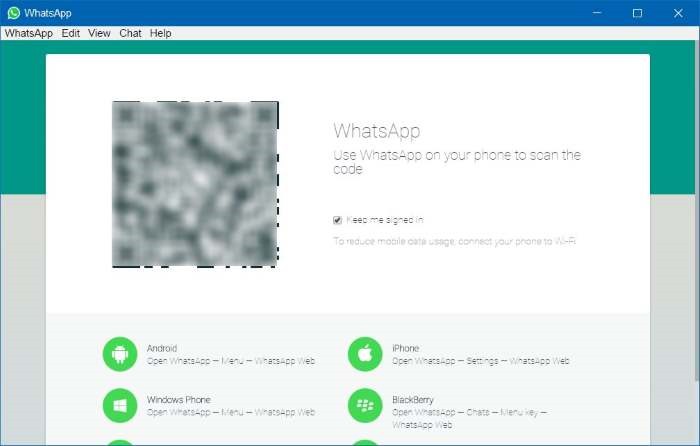
WhatsApp untuk Windows 10 dan Windows 8
Langkah 3: Sambungkan smartphone Anda ke Internet dan buka aplikasi WhatsApp. Pastikan Anda sudah menggunakan aplikasi WhatsApp versi terbaru di smartphone Anda untuk menghindari masalah.
Menggunakan aplikasi WhatsApp di smartphone Anda, pindah kode QR yang ditampilkan di PC Windows Anda.
Jika Anda menggunakan iPhone, buka WhatsApp => Settings => WhatsApp Web untuk memindai kode QR.
Jika Anda menggunakan Android atau Windows Phone, buka WhatsApp => Menu => Whatsapp Web untuk memindai kode QR.
Pindai kode QR yang ditampilkan pada komputer Anda lalu tap “OK, Got it” atau tombol yang identik ketika Anda melihat konfirmasi.
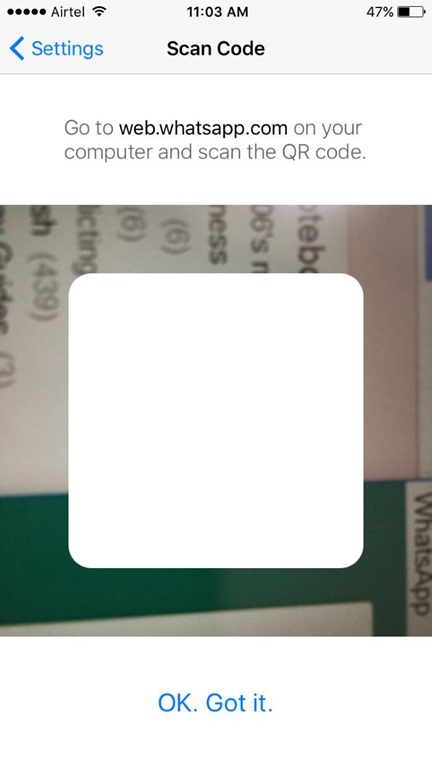
Scan QR code WhatsApp
Langkah 4: Setelah kode QR berhasil dipindai, selanjutnya Anda dapat menggunakan aplikasi WhatsApp di PC Windows 10 atau Windows 8 Anda.
Sangat mudah bukan? Semoga tutorial di atas dapat membantu Anda.

Tutorial Cara Mengaktifkan & Menonaktifkan Windows Defender di Windows 10

Windows Defender adalah program antivirus default pada Windows 10. Seperti yang telah Anda ketahui, meskipun Windows Defender sudah menawarkan keamanan dasar, namun masih banyak pengguna yang menggunakan program antivirus dari pihak ketiga seperti Kaspersky, BitDefender, dan Norton sebagai antivirus mereka. Hal tersebut disebabkan karena banyak pengguna yang masih kurang percaya dengan Windows Defender dan mengira ia tidak memiliki kemampuan yang cukup kompleks untuk menangani virus Windows masa kini.
Selain untuk menginstall antivirus lain, mematikan Windows Defender juga kadang diperlukan ketika akan menjalankan aplikasi tertentu agar aplikasi tersebut berjalan dengan lancar.

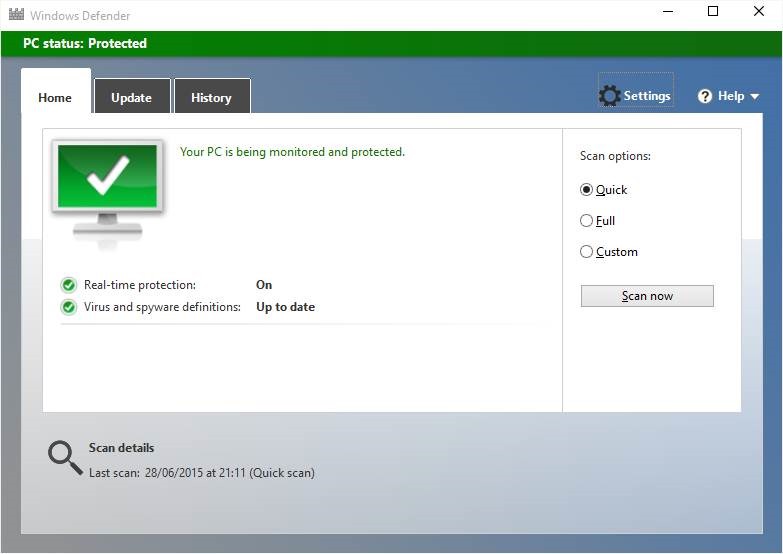
Windows Defender Windows 10
Mohon dicatat, dengan mematikan real-time protection, bukan berarti fungsi Windows Defender akan mati sepenuhnya. Ketika Windows 10 mengetahui real-time protection dimatikan, Windows 10 akan secara otomatis mengaktifkan Windows Defender real-time protection kembali dalam beberapa menit. Jadi jika Anda ingin mematikan fitur real-time protection sepenuhnya, ikuti langkah mematikan Windows Defender real-time protection di bawah ini.
Peringatan: AplikasiPC tidak merekomendasikan untuk mematikan real-time protection kecuali memang ada keperluan yang harus dilakukan dengan real-time protection dalam kondisi mati.
  • Cara 1 – Mematikan / Menghidupkan Windows Defender real-time protection melalui Settings
  • Cara 2 – Menonaktifkan / Mengaktifkan Windows Defender real-time protection melalui Group Policy
Cara 1

Mematikan / Menghidupkan Windows Defender real-time protection melalui Settings

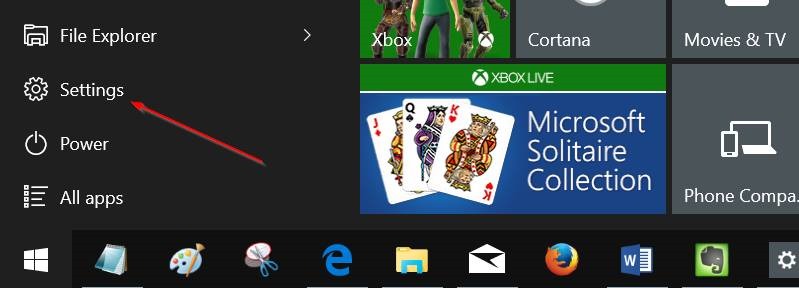
Langkah 1: Buka Settings. Caranya, klik ikon Settings yang ada pada Start Menu atau gunakan Windows + I untuk membuka Settings dengan cepat.
Membuka Settings Windows 10
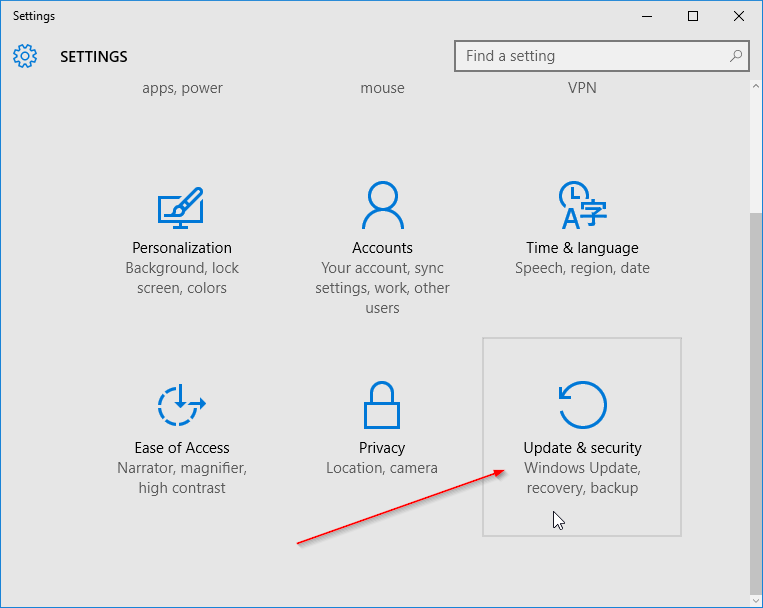
Langkah 2: Klik Update and security (Windows Update, recovery, backup).
Update and security Windows 10
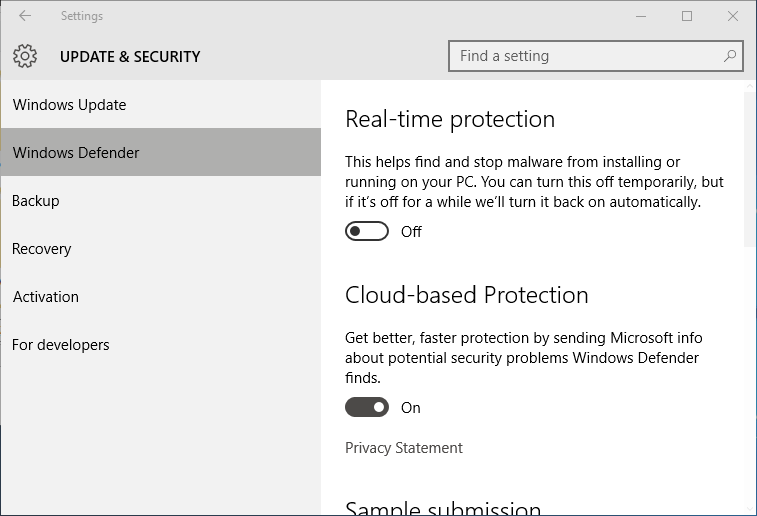
Langkah 3: Klik Windows Defender.
Pengaturan Windows Defender
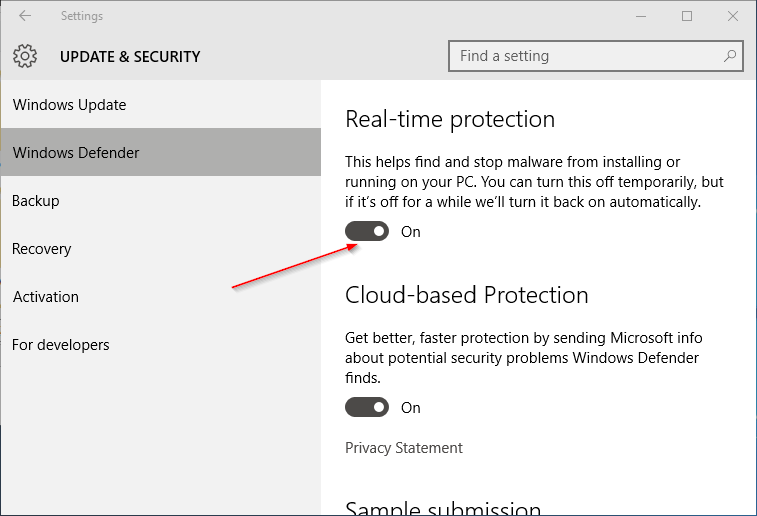
Langkah 4: Terakhir, matikan pilihan Real-time protection untuk menonaktifkan real-time protection.
Mematikan Real-time protection
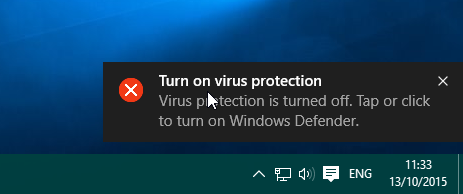
Setelah langkah-langkah di atas dilakukan dengan benar, Anda akan melihat pemberitahuian bahwa antivirus telah dimatikan.
Pemberitahuan Turn on virus protection
Cara 2

Menonaktifkan / Mengaktifkan Windows Defender real-time protection melalui Group Policy

Harap dicatat bahwa Group Policy Editor tidak tersedia pada Windows 10 Home Edition, sehingga cara kedua ini hanya dapat dilakukan jika PC Anda menggunakan Windows 10 pro dan edisi Enterprise. Jika Anda menggunakan Home Edition, silahkan ikuti cara satu yang telah AplikasiPC sebutkan di atas.
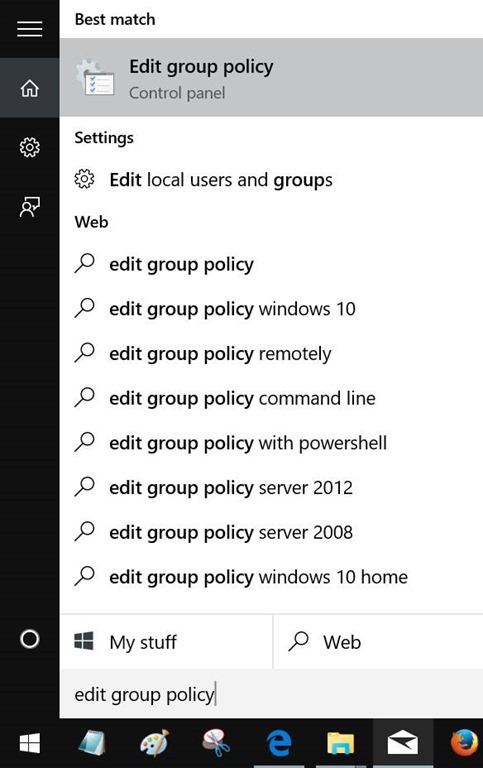
Langkah 1: Ketikan Group Policy di Start menu lalu tekan Enter untuk membuka Local Group Policy Editor.
Tips: Anda juga dapat menggunakan gpedit.msc melalui Run untuk membuka Group Policy Editor.
Edit Group Policy Windows 10
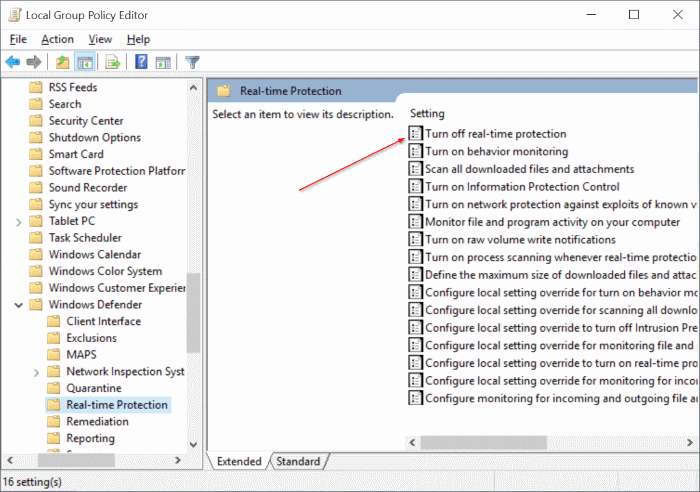
Langkah 2: Pindahkan ke direktori Configuration > Administrative Templates > Windows Components > Windows Defender > Real-time Protection.
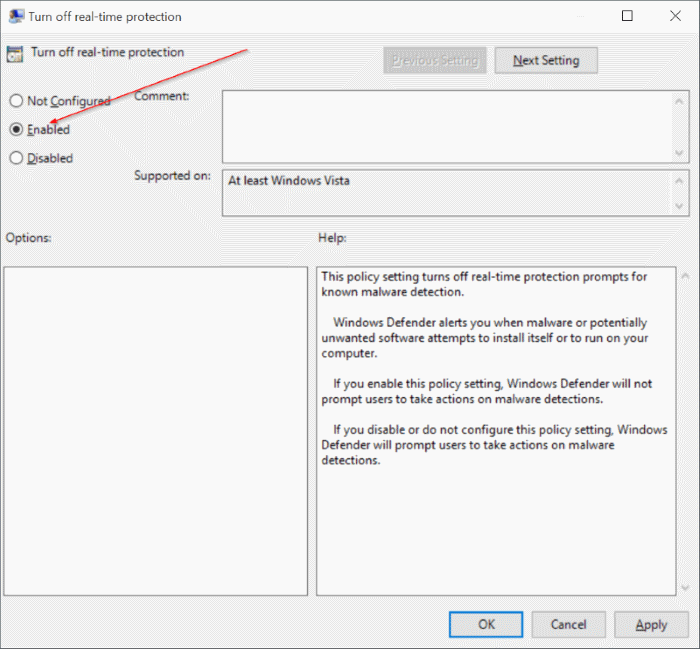
Langkah 3: Pada sisi kanan, cari aturan dengan judul Turn off real-time protection lalu klik ganda aturan tersebut untuk membuka jendela Properties.
Group Policy Turn off real-time protection
Langkah 4: Pilih opsi Enabled untuk mematikan aturan tersebut lalu klik tombol Apply.
Group Policy Turn off real-time protection
Catatan: Untuk mengaktifkan kembali real-time protection, pilih opsi Not Configured lalu klik tombol Apply.

Tutorial Mudah Cara Mematikan/Menghidupkan Update Driver Windows 10

Di bawah ini adalah 2 cara yang dapat Anda gunakan untuk mematikan update driver pada Windows 10.
Cara 1 – Mematikan instalasi driver otomatis
Cara 2 – Mematikan update driver melalui regedit
Cara 1

Mematikan fungsi update driver pada Windows 10

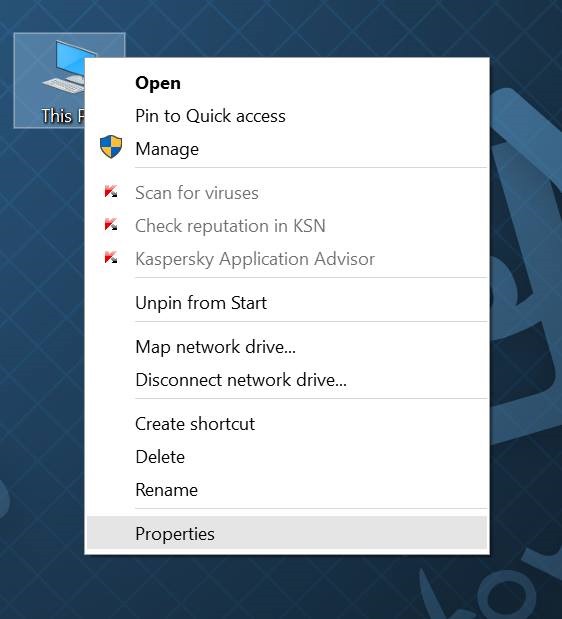
Langkah 1: Klik kanan ikon This PC (biasanya ada pada Desktop / File Explorer) untuk membuka jendela System properties.
Klik Kanan This PC
Klik Kanan This PC
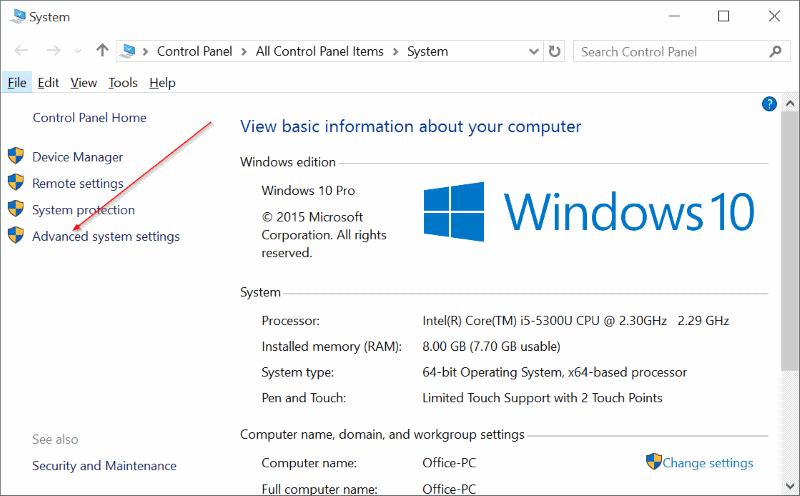
Langkah 2: Pada sisi kiri, klik Advanced system settings untuk membuka System Properties.
Membuka Advanced System Settings Windows 10
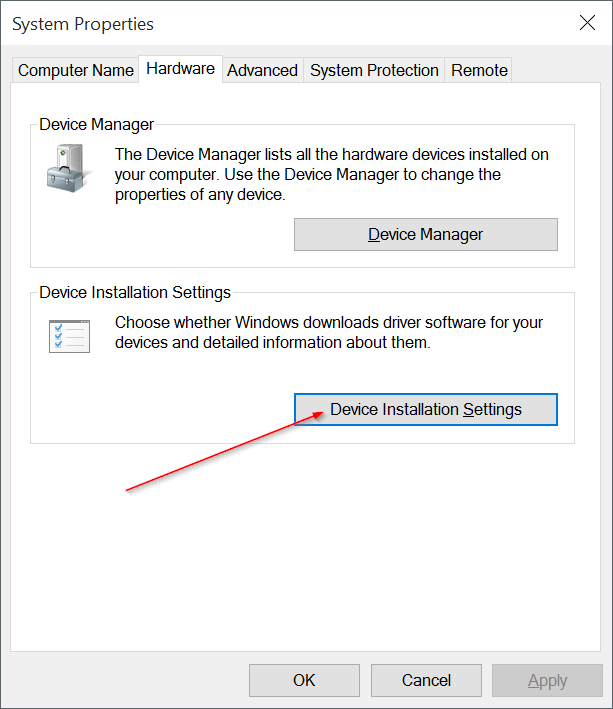
Langkah 3: Pindahkan ke tab Hardware lalu klik Device Installation Settings untuk membuka pengaturan instalasi perangkat.
Device Installation Settings
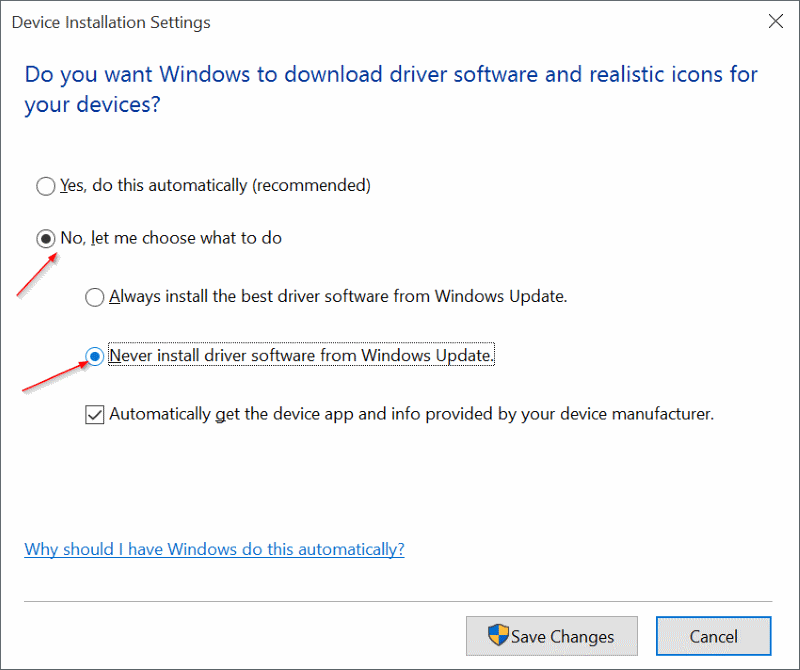
Langkah 4: Pilih opsi kedua dengan judul No, let me choose what to do option. Selanjutnya pilih Never install driver software from Windows Update. Terakhir klik tombol Save changes untuk menyimpan pengaturan.
Disable Update Driver Windows 10
Setelah melakukan 4 langkah di atas, seharusnya Windows 10 Anda sudah tidak memperbarui driver secara otomatis.
Cara 2

Mematikan update driver Windows 10 melalui Registry

Jika Anda merasa kesulitan mengikuti cara di atas, sebagai alternatif Anda dapat menonaktifkan update driver Windows 10 melalui Registry, berikut adalah langkah-langkah yang perlu Anda ikuti.
Langkah 1: Ketika regedit pada Start menu atau melalui Run (tekan Windows + R secara bersamaan) lalu tekan Enter. Klik Yes jika jendela UAC (User Account Contro) muncul.
Langkah 2: Setelah Registry Editor terbuka, cari kunci berikut:
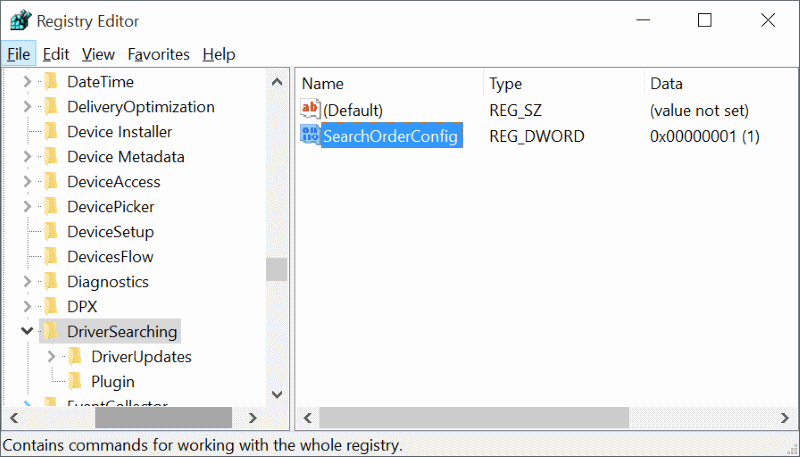
HKEY_LOCAL_MACHINE\SOFTWARE\Microsoft\Windows\CurrentVersion\DriverSearching
Kunci Registry Mematikan Update Driver Windows 10
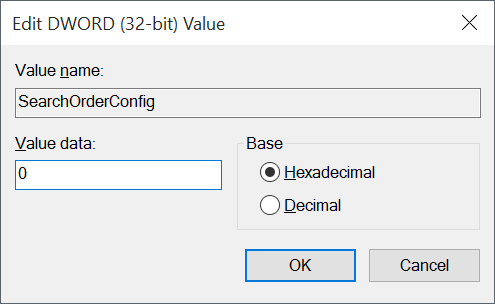
Langkah 3: Pada sisi kanan, cari entri dengan nama SearchOrderConfig, klik ganda entri tersebut lalu ubah dari 1 ke 0 (nol) untuk mematikan update. Untuk menghidupkan kembali, ubah dari 0 ke 1.
Ubah Value SearchOrderConfig
Semoga bermanfaat!

Cara Mudah Mengatasi Error “disk is write-protected” Pada USB Flashdisk

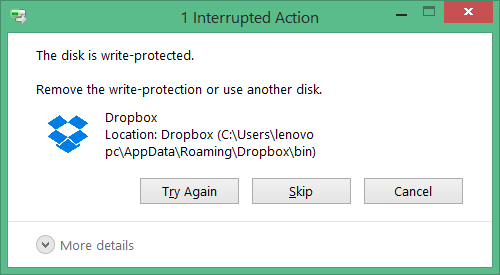
Bagi Anda yang sering menggunakan flashdisk pasti pernah mengalami masalah error “The disk is write-protected. Remove the write-protection or use another disk” ketika akan menyalin data ke USB flashdisk. Error tersebut muncul ketika Anda akan menyalin sesuatu ke USB Flashdisk.
The disk is write-protected. Remove the write-protection or use another disk
Tombol Try Again yang ada pada layar Anda sama sekali tidak berguna, karena setiap kali Anda meng-klik tombol tersebut, error yang sama akan muncul kembali.
Jika Anda juga sedang bermasalah dengan flashdisk Anda seperti yang telah digambarkan diatas pada sistem operasi Windows 10, Windows 8.1, atau Windows 7, Anda dapat dengan mudah mengatasi error tersebut, dan membuat flashdisk Anda kembali dapat digunakan untuk menyimpan data dengan langkah-langkah yang akan saya sampaikan dibawah ini.
Salah satu metode dibawah ini seharusnya dapat membantu Anda untuk mengatasi error “The disk is write-protected. Remove the write-protection or use another disk” pada USB flashdisk Anda. Sebelum memulai, sebelumnya pastikan usb flashdisk Anda tidak dalam posisi terkunci, karena beberapa flashdisk yang ada di pasaran memiliki fitur penguncian agar flashdisk tidak dapat digunakan untuk menulis data.

Metode 1: Mengatasi Error Write Protected

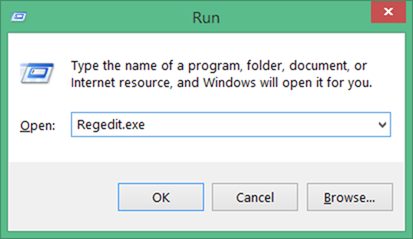
Langkah 1: Buka Registry Editor. Untuk membuka Registry Editor tekan tombol logo Windows + R pada keyboard Anda secara bersamaan, dan ketik “regedit” (tanpa tanda petik). Klik “Yes” jika ada nofikasi UAC (User Account Control) yang keluar.
Buka Regedit
Buka Regedit
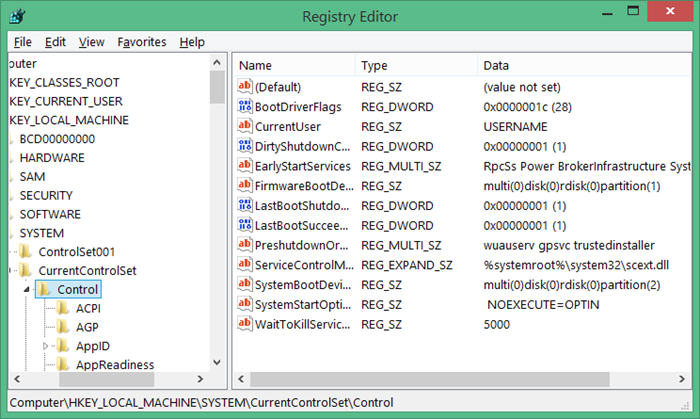
Langkah 2: Setelah Registry Editor terbuka, cari key berikut:
HKEY_LOCAL_MACHINE\SYSTEM\CurrentControlSet\Control
Regedit Key
Regedit Key
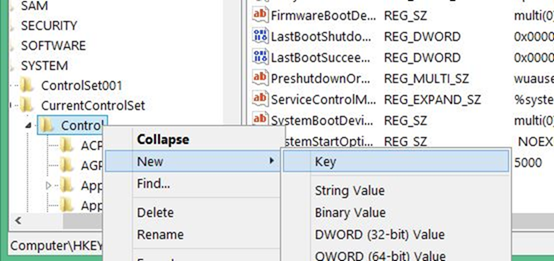
Langkah 3: Pada panel sebelah kiri, pada bagian Storage Key, cek apakah terdapat StorageDevicePolicies. Jika tidak, buat key tersebut dengan cara klik kanan pada Storage Key (lihat gambar) => Klik New => Klik Key. Ketikan StorageDevicePolicies sebagai nama key tersebut.
Membuat Key Regedit
Membuat Key Regedit
Langkah 4: Klik pada StorageDevicePolicies di panel sebelah kiri.
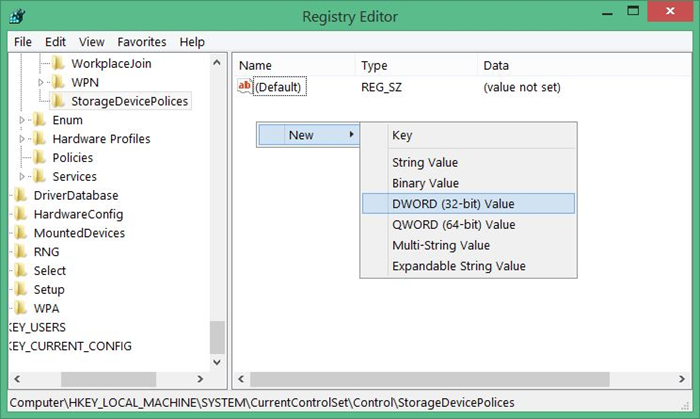
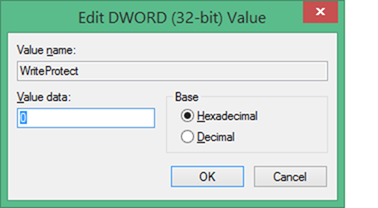
Langkah 5: Pada bagian kanan, klik kanan pada area yang kosong (lihat gambar) => Klik New => Klik DWORD (32-bit). Rename key tersebut menjadi WriteProtect dan ubah nilai default-nya menjadi 0 dengan cara klik ganda pada key tersebut dan masukan angka 0 pada bagian value.
Buat Key Regedit
Buat Key Regedit
Buat DWORD Regedit
Buat DWORD Regedit
Langkah 6: Masukkan kembali USB flashdisk Anda. Dan selamat! USB flashdisk Anda seharusnya sekarang sudah dapat digunakan untuk menyimpan kembali.

Metode 2: Menghilangkan Error Write Protected

Jika metode diatas gagal, Anda dapat menggunakan Command Prompt untuk menghilangkan atribut flashdisk Anda. Berikut adalah bagaimana caranya.
Langkah 1: Buka Command Prompt as administrator (wajib) dengan cara klik kanan Command Prompt lalu klik Run As Administrator.
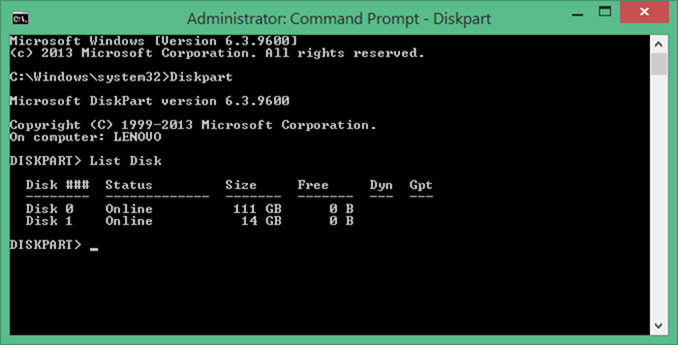
Langkah 2: Pastikan flashdisk Anda sudah tertancap ke komputer, dan masukan perintah berikut.
Diskpart
List Disk
Diskpart
Diskpart
Ketika daftar disk muncul, catat nomor disk flashdisk Anda. Cara mengidentifikasinya, lihat pada bagian size, cocokan dengan kapasitas flashdisk Anda.
Langkah 3: Masukkan perintah berikut:
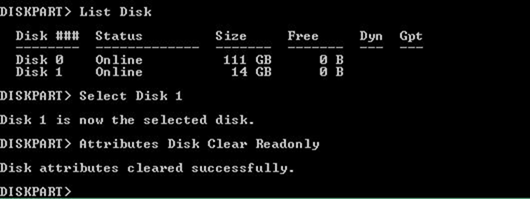
Select Disk X
Pada perintah diatas, ganti X dengan nomor flashdisk yang ada pada langkah sebelumnya, Contoh: “Select Disk 1” (tanpa petik). Lalu masukkan perintah berikut:
Attributes Disk Clear Readonly
Langkah 4: Tutup jendela Command Prompt dan cabut USB flashdisk Anda. Tunggu sekitar 5 detik, lalu masukkan kembali flashdisk Anda. Kini seharusnya flashdisk Anda sudah dapat digunakan untuk menulis kembali.

Cara Mengatasi Masalah Windows 10 yang Lemot

Windows 10 tiba tiba terasa lelet, saat buka task manager penggunaan disk ternyata melonjak???

Pembahasan
Setelah searching2 ternyata penyebab penggunaan disk setinggi itu antara lain karena service yang disebut Superfetch dan karena windows update yang melakukan update secara diam2 :v. Maka langkah yang harus dilakukan adalah membuat update menjadi manual dan mematikan superfetch
Tutorial
1. Buka Services (services.msc), bisa melalui run maupun search

2. Cari dan ubah startup type Superfetch menjadi Disable, caranya klik kanan >> Properties

 
3. Tutup services, buka regedit

5. Pada regedit, buka HKEY_LOCAL_MACHINE >> SYSTEM >> CurrentControlSet >> Control >> Session Manager >> Memory Management >> PrefetchParameters
6. Klik kanan EnablePrefetcher >> Modify, edit value data menjadi 1

7. Klik kanan EnableSuperfetch >> Modifi, edit value data menjadi 1

8. Tutup regedit, buka Edit Group Policy (gpedit.msc)

9. Pada gpedit, buka Computer Configuration >> Administrative Templates >> Windows Components >> Windows Update

10. Double klik Configure Automatic Updates. Kemudian lakukan setting 
  • Pilih Enabled
  • Pada pilihan Configure automatic updating pilih opsi nomor 2
11. Klik OK, restrart
12. Udah ga tinggi lagi :v