Monday, July 10, 2017

Arti Pengertian Format Image PNG JPG dan GIF

PNG merupakan kepanjangan dari Portable Network Graphics, yang dikembangkan sebagai alternative lainnnya daripada GIF, yang menggunakan kompresi algoritma LZW. PNG merupakan tipe file gambar sempurna untuk grafis Internet yang support transparansi di browser dengan prinsip elegan yang tidak bisa dilakukan dengan GIF. PNG support warna 8 bit seperti GOF, namun juga support warna RGB 24 bit, seperti JPG. Ada file non-lossy, kompresi image tanpa adanya degradasu kualitas gambar. PNG ideal untuk software screenshot, memberikan reproduksi piksel per piksel untuk lingkungan desktop komputer.

PNG merupakan tipe image terbesar untuk image yang besar, memiliki informasi yang berguna, tengantung kebutuhan user. PNG 8 bit merupakan pilihan, namun GIF jauh lebih kecil. Singkatnya, berbeda dengan GIF yang digunakan hanya untuk animasi dan JPG yang digunakan untuk fotografer dan image di Internet walaupun sering mengalamai degradasi setiap disimpan, namun PNG adalah pilihan bagus untuk gambar transparansi dan non-lossy, juga ukuran file yang lebih kecil.

JPG yang dikembangkan oleh Joint Photographic Experts Group (JPEG) merupakan tipe file gambar yang menjadi standard untuk fotografer professional. Seperti metode penggunaan file ZIP yang digunakan untuk menemukan redundansi data ketika kompresi data, JPG dapat mengompress data image dengan mereduksi bagian image yakni memblokir piksel atau 'tile' Kompresi JPG memiliki sisi negative yakni dapat berlaku secara permanen, namun teknologi ini dibuat untuk menyimpan file image foto yang besar ke dalam space yang kecil dan bukan untuk editing foto.

JPG sendiri kini menjadi standard de facto image untuk Internet karena dapat dikompress sangat banyak. Sebuah file gambar tipe JPG dapat dikompress ke rasio dari 2:1 hingga 100:1, tergantung setting Anda. JPG juga tidak ideal untuk tipografi, ataupun fotografi dengan batas yang jelas (sharp edge), karena akan tampak blur dengan anti-aliasing. Yang lebih buruk adalah, dapat menyebabkan terjadinya degradasi gambar artwork setiap kali menyimpan. Untuk itu, JPEG kemudian mengembangkan teknologi JPG guna menangani problem serius soal degradasi kualitas gambar tersebut. Bisa men-download plugin yang memudahkan user untuk membuka dan menyimpan file image JPG2000, dan program tertentu, seperti aplikasi Apple Preview, dan dapat membaca dan menyimpan JPG2000 secara langsung.

GIF sama seperti JPG, merupakan tipe file image lama yang diasosiasikan dengan Internet. GIF kepanjangan dari Graphics Interchange Format, dan mengembangkan kompresi yang gagal seperti yang digunakan oleg TIFF. Teknologi GIF ini sudah controversial di awalnya (berkaitan dengan hak patent), namun kemudian sudah diterima sejak semua patent tersebut tidak berlaku.

GIF pada dasarnya merupakan file berwarna 8 bit, artinya terbatas kepada palette 256 warna, yang dapat diambil dari model warna RGB dan disimpan menjadi CLUT (Color Look Up Table) atau Color Table. Untuk GIF ada palette warna standard seperti palette Web Safe. Selain support transparansi, GIF juga support animasi, terbatas untuk setiap frame-nya 256 untuk setiap warna yang dipilih.

Sementara GIF tidak sesimple JPG, konversi warna 8 bit dapat mendistorsi banyak gambar, menggunakan filter untuk mencampur atau menggabungkan warna, sama dengan dot halftone. Hal tersebut dapat menyebabkan sebuah perubahan dalam image yang lebih buruk, atau biasanya bisa digunakan untuk membuat efek menarik. GIF dapat digunakan untuk menjaga bentuk tipografi dan geometri, walaupun keduanya cocok digunakan untuk file grafik vector seperti SVG atau format Adobe illustrator (AI).

GIF tidak cocok untuk fotografi modern ataupun menyimpan image. Dengan ukuran file yang kecil dan warna yang terbatas, image GIF memiliki ukuran yang lebih kecil dibandingkan JPG. Namun, di ukuran normalnya, kompresi JPG dapat membuat image yang lebih kecil disbanding GIF. File GIF biasanya dibuat untuk membuat bayi menari atau gambar transparansi.

Tutorial Cara Gampang Kuasai Jaringan Wi-Fi Umum


Halo sobat,,kali ini saya akan berbagi info tentang Cara Menguasai Jaringan Wi-Fi Dengan Command Prompt Win 7,,,Oke, Check it out.

Ikuti langkah-langkah berikut tanpa kurang sedikit pun :

·Buka Start -> All program -> accessories lalu klik kanan command prompt dan pilih run as administrator, atau bisa juga langsung ketikkan cmd.exe pada kolom search di start menu.


·Maka akan muncul tampilan seperti ini. 


·Lalu Ketikan ipconfig/all di pointer yang kedip-kedip. Perintah ini berfungsi untuk menampilkan informasi seputar koneksi dimana anda berada sekarang. 


·Hasilnya akan seperti dibawah ini. yang berisi segala macam informasi tentang komputer anda. Lalu cari yang namanya DNS Server kemudian lihat kode yang ada di sebelahnya, dan kode itu yang harus anda ingat, dan kalo perlu tulis dahulu di notepad. 


·Lalu scrolling cmd.exe kalian kebagian yang paling bawah, maka kalian akan menemukan perintah seperti perintah awal untuk mengetik. Kini perintah ketikannya beda lagi. Ketikkan perintah seperti berikut ping -L 500 10.0.1.2 -t. dan kode 10.0.1.2 itu berasal dari DNS Server yang tertera di atas (*DNS Server Punya saya). Ganti dengan DNS Server kalian. 


·Tekan Enter. Maka akan tampak proses seperti dibawah ini. Biarkan proses itu berjalan terus selama kalian online menggunakan wifi dimana tempat kalian sedang nongkrong sekarang ini. Bila perlu minimize saja, asal jangan di tutup cmd.exenya.


Cara ini bertujuan untuk menyedot bandwitch yang sedang digunakan oleh orang lain dalam satu jaringan hotspot/wifi yang sama-sama kalian gunakan. Jika anda kurang puas dengan kecepatannya bisa anda ganti 500 menjadi 1000 atau 2000. Tetapi saya sarankan jangan berlebihan kasihan kan orang lain. dan tambahan lagi cara ini hanya berlaku di windows saja kalau linux saya belum pernah mencoba.

Wednesday, July 5, 2017

10 Urutan OS Windows Terbaik Saat ini

10 Posisi OS Windows dari yang Terberat Hingga yang Paling Ringan!

10 Posisi OS Windows dari yang Terberat Hingga yang Paling Ringan!
Hingga saat ini (artikel ditulis), OS Windows merupakan sistem operasi desktop dengan pengguna yang paling banyak di seluruh dunia. Hampir seluruh kalangan masyarakat dunia ini lebih dominan menggunakan OS dari Microsoft tersebut. (Jika di bandingkan dengan Mac & Linux)

Tips : Inilah 8 Hal yang Membuat Windows 10 itu Jelek, Banget!

Akan tetapi, pernahkah terlintas pertanyaan di benak kamu seperti di bawah ini?
“Kira-kira, bagaimana sih URUTAN versi OS Windows dari yang terberat hingga yang paling ringan?”
“Posisi OS Windows 10 ada di mana ya? Apakah yang paling ringan?”
"Versi OS Windows yang paling cocok buat Gaming itu keberapa ya?"
 Kamu punya pertanyaan seperti itu?

Jika iya, mari lanjut baca sampai tuntas!

Perkiraan, 10 Posisi OS Windows...

Langsung saja, di bawah ini merupakan 10 posisi urutan versi OS Windows dari yang terberat hingga yang paling ringan, menurut opini dari saya sendiri. (Uji coba sederhana)

1. Windows Vista (Terasa Paling Berat)

Windows Vista (Paling Berat)
Windows Vista merupakan OS update terbaru setelah hadirnya Windows XP. Dari segi tampilan, Windows Vista tampak lebih mewah & terlihat lebih canggih jika di bandingkan dengan Windows XP yang terdahulu. (kala itu)

Akan tetapi, desain tampilan yang mewah tersebut ternyata kurang/tidak di barengi juga dengan peforma yang lebih baik dari Windows XP yang justru sudah hadir lebih awal.

Oleh karena itu, beberapa pengguna Windows Vista yang merasa kecewa akan peforma yang tidak lebih baik dari pendahulunya (Windows XP) menganggap bahwa Windows Vista adalah “Produk Gagal

Saya sendiri setelah beberapa jam mencicipi Windows Vista memang merasa “tidak betah” dengan peforma maupun compatibilitasnya terhadap beberapa software.

Untuk aktifitas gaming tentu saja masih bisa, namun silahkan tanggung sendiri akibatnya. (kurang aptimal)

2. Windows 7 (berat, jika Aero Glass aktif)

Windows 7 (berat, jika Aero Glass aktif)
Beberapa orang mengira bahwa Windows 7 adalah versi yang memiliki peforma paling "bagus" di banding dengan yang lainnya. Padahal, menurut saya itu kurang tepat (tidak sesuai dengan kenyataan).

Untuk Windows 7 ini, peforma sebenarnya memang “cukup bagus” jika fitur Aero Glass di non aktifkan. Akan tetapi, untuk penggunaan umum dari Windows 7 sendiri biasanya selalu mengaktifkan fitur Aero Glass ini. (transparan).

Belum lagi ketika di gunakan untuk aktifitas GAMING. Peforma dari Windows 7 terasa kurang begitu “Optimize” dalam memanfaatkan seluruh kemampuan yang di miliki suatu hardware komputer.

Jadi, untuk keseluruhan, menurut saya pribadi Windows 7 tergolong cukup berat jika di bandingkan dengan versi OS Windows lain yang akan saya tuliskan di bawah nanti.

Jadi, silahkan baca posisi berikutnya di bawah ini…

3. Windows 10 (ringan sih, tapi delay di mana-mana)
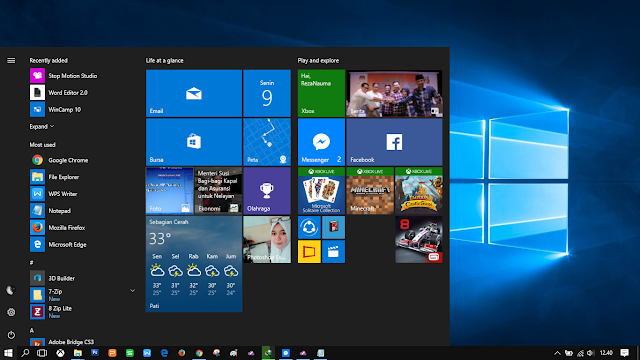
Windows 10 (ringan sih, tapi delay di mana-mana)
Setelah beberapa bulan mencoba & merasakan sendiri sensasi Windows 10, saya hanya bisa berkata...
“Peforma memang ringan, tapi justru sering delay saat penggunaan aktifitas komputasi biasa”
Maksudnya begini...

Misalnya kamu menekan tombol “Windows/Start”, maka munculnya tampilan “Windows/Start” ini seolah-olah ada jeda/delay. Hal ini sangat berbeda ketika menggunakan Windows 7 / Windows 8 yang memiliki respon yang cepat.

Perlu kamu ketahui juga bahwa yang saya maksud di sini bukan delay karena adanya transisi baru dari Windows 10 tersebut. Bukan itu! Lebih jelasnya sudah saya tuliskan pada artikel lain yang berjudul Saya Kira Windows 10 Lebih Cepat, Tapi Ternyata...

Itulah keluhan yang “saat ini” saya rasakan ketika menggunakan Windows 10. Semoga kedepannya Windows 10 bisa di perbaiki lagi dalam hal peforma yang delay ketika di gunakan untuk aktifitas biasa tersebut.

Akan tetapi beda lagi ceritanya ketika Windows 10 kamu gunakan untuk kegiatan GAMING. Peforma yang di hasilkan Windows 10 sejauh ini cukup baik dengan hadirnya DirectX 12.

Satu pertanyaan untuk kamu yang membaca poin ini.

“Setujukah kamu dengan pendapat bahwa Windows 10 delay tersebut?”

4. Windows 8.1 (terjadi penurunan peforma di banding sebelumnya)

Windows 8.1 (terjadi penurunan peforma di banding sebelumnya)
Menurut saya pribadi, versi OS Windows 8.1 ini memang sudah “cukup bagus” dalam hal peforma umum maupun untuk GAMING.

Akan tetapi, versi OS Windows yang sebelumnya (Windows 8.0) justru dapat memberikan peforma yang “sedikit” lebih baik jika di bandingkan dengan versi Windows yang sudah mendapat “UPDATE”. (Windows 8.1 Update)

Pada versi Windows 8.1 Update, sudah tersemat begitu banyak fitur sehingga kemungkinan besar justru akan memperlambat/memperberat kinerja komputer di kelas Low - Medium.

Saya ingatkan sekali lagi, bahwa ini merupakan pendapat pribadi dari penulis.

5. Windows 8.0 (cukup ringan, dan powerfull!)
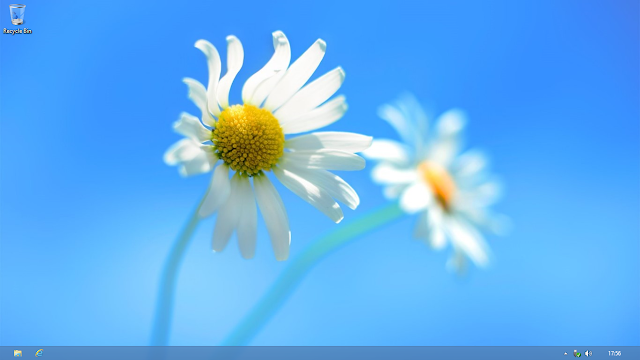
Windows 8.0 (cukup ringan, dan powerfull!)
Dari sekian versi Windows yang pernah saya coba, Windows 8.0 inilah yang paling ringan dalam hal keseluruhan. Mulai dari aktifitas komputasi umum, gaming, dll dapat berjalan dengan semestinya.

Hanya 1 keluhan yang sempat muncul dari pengguna Windows 8.0 yaitu karena “di hilangkannya” tombol “start” yang menjadi ciri khas Windows yang sebelumnya. Selain itu, tidak ada keluhan lain dalam hal tampilan & peforma.

6. Windows XP (Peforma WHUZZ-WHUZZ, namun jadul!)
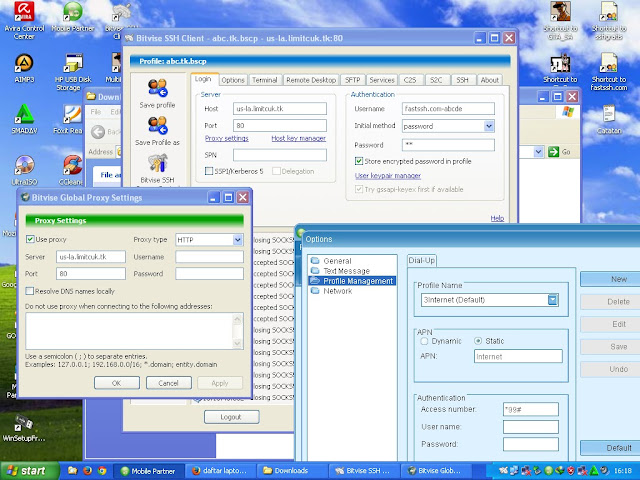
Windows XP (Peforma WHUZZ-WHUZZ, namun jadul!)
Bagi kamu yang menginginkan OS Windows dengan peforma yang paling maksimal, namun tetap “User Friendly”, Windows XP merupakan pilihan yang paling tepat. (Sangat-sangat ringan, untuk spesifikasi zaman sekarang)

Ketika menggunakan Windows XP untuk penggunaan komputasi umum, saya hampir tidak menemukan adanya delay, lambat, dan hal aneh lainnya. (Iya memang! OS Jadul!)

Nah, di karenakan OS Windows XP ini jadul, maka tentunya compatibilitas terhadap aplikasi dan game yang terbaru saat ini kurang menjamin akan berjalan sesuai harapan. (DirectX 9, dukungan driver kurang memadai, dll)

Windows XP ini sangat cocok untuk komputasi umum seperti pekerjaan office kantor, desain foto, dll. (NB : Untuk editing video kurang cocok)

7. Windows 2000 (Sederhana + Peforma luar biasa, "Lebih Jadul")

Windows 2000 (Tampilan sederhana + Peforma luar biasa, "Lebih Jadul")
Windows 2000 memiliki tampilan yang sangat-sangat sederhana, dengan mengedepankan fungsi Produktifitasnya.

8. Windows 98 (Memang ringan, namun terlalu jadul!)
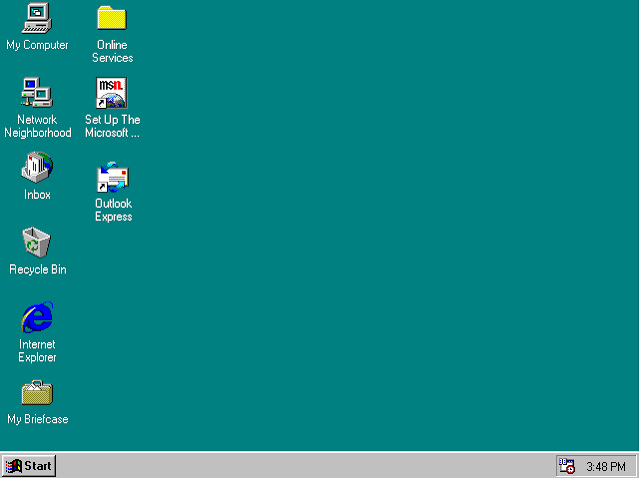
Windows 98 (Memang ringan, namun terlalu jadul!)
Windows 98 memiliki tampilan yang sangat-sangat sederhana dan terlihat lawas (Iya memang).
Dengan tampilan & fiturnya yang tergolong “simple” tersebut, tentunya tidak akan membutuhkan sumber daya hardware yang terlalu besar.

Tapi ingat, untuk zaman sekarang, OS yang satu ini mungkin sudah tidak layak lagi untuk menunjang segala aktifitas kantor atau pun GAMING!

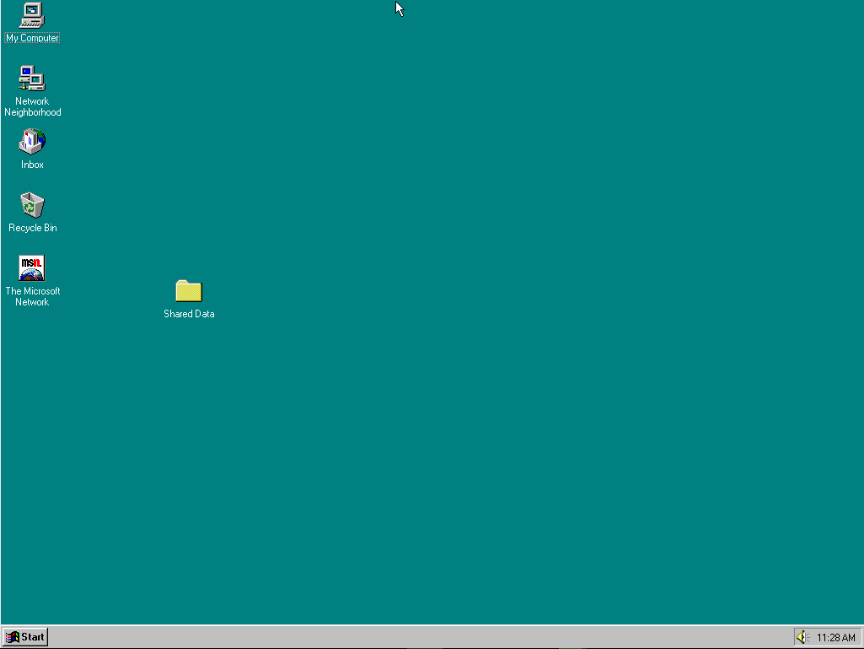
9. Windows 95 (Paling ringan, namun sangat-sangat jadul!)
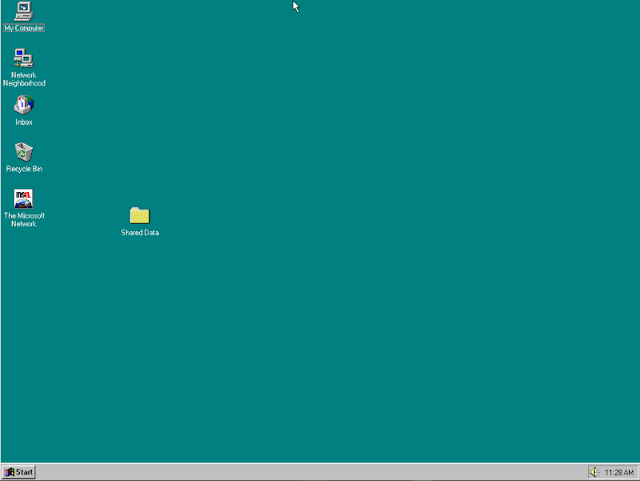
Windows 95 (Paling ringan, namun sangat-sangat jadul!)
Windows 95 hampir tidak ada perbedaan dari segi peforma maupun tampilan jika di bandingkan dengan Windows 98. (Paling ringan, namun JADUL!)

Masih bisa di gunakan untuk office, namun pastinya tidak cocok untuk GAMING!


10. Windows NT – Kebawah (Windows Beta, 1.0, 3.0, dst)

Windows NT – Kebawah (Windows Beta, 1.0, 3.0, dst)
Windows NT – Kebawah (Windows Beta, 1.0, 3.0, dst) - Sumber : Wikiedia.org
Saya tidak mampu berkata banyak-banyak tentang OS yang satu ini.

Tambahan...

Dari beberapa (tidak semuanya) versi OS Windows tersebut, telah saya coba pada spesifikasi komputer di bawah ini.
  • Intel Core2Duo 2.2 Ghz
  • Nvidia GT520
  • 320GB HDD
  • 2GB RAM
“Low Spec? Memang!”

Kesimpulan...

Windows 10 memang dapat memberikan peforma GAMING yang cukup mengagumkan. Namun sepertinya, masih ada permasalahan lain yang saat ini masih turut hadir di versi Windows yang terbaru ini.
“Masih ada delay di mana-mana”
Sedangkan untuk nominasi OS yang secara “KESELURUHAN” paling ringan untuk komputasi biasa maupun GAMING, saat ini di pegang oleh Windows 8.0.

Catatan...

Ingat, poin-poin yang saya tuliskan di atas merupakan pendapat pribadi dari saya sendiri. Jadi wajar saja jika terdapat hal yang tidak sesuai/sependapat dengan kamu-kamu yang sedang membaca artikel ini.

Sekian...

Itulah artikel mengenai 10 Posisi OS Windows dari yang Terberat Hingga yang Paling Ringan. Semoga informasi yang saya tuliskan melalui artikel di atas bisa bermanfaat bagi kalian yang membacanya.

Sampai jumpa di lain waktu,

Friday, June 16, 2017

Instal Stik Ps 3 Dualshock 2 Player Offline Mode

MotioninJoy, Adalah salah satu software yang digunakan untuk menjalankan joystick dualshock3. Apa pebedaan joystick dualshock 3 dan 2 ? Perbedaanya terletak pada penggunaan stick tanpa kabel (wireless) pada dualshock3 sedangkan dualshock2 tidak ada. yah siapa yang tidak senang jika bermain game secara santai tidak di batasi oleh kabel 😊


  • Joystick dualshock3
 (Joystick PS3)
  • Joystick dualshock2
(Joystick PS2)
yah langsung saja cara instalasi motioninjoy offline. berikut step by step untuk penginstalan software:
  1. Download semua file yang di butuhkan , Local files dan Aplikasi. link disediakan di bawah.
  2. Extract all files, kemudian instal.
  3. Jika telah terinstal , klik kanan pada DS3_Tool.exe -> Poperties -> Open file target -> Copy Local file yang sudah di extract tadi lalu paste di directory DS3_tool.exe.
  
     4. Instalasi Motioninjoy offline telah selesai.
Cara Menggunakannya : 
  • Sambungkan joystick PS3 dengan kabel (untuk pertama kali) -> buka DS_tool.exe -> klik local, untuk menjalankan offline mode -> jika sudah terdeteksi joysticknya akan muncul di "Connected game controller" -> pilih Xbox 360 emulator (dikarenakan kebanyakan game menggunakan setting xbox 360) -> Enable. 
  • Untuk menggunakan tanpa kabel (bluetooth) harus menggunakan bluetooth dongle, walaupun sudah tersedia bawaan (biasa di laptop sudah ada), colokan bluetooth dongle -> klik tombol PS pada joystick PS3 -> tunggu sampai joystick PS3 tersambung (kalo enggak nyambung2 cabut dongle dan pasang kembali, langsung klik tombol PS) -> pilih Xbox360 -> enable.


Link Bahan :
Aplikasi
Local Files
[SolidFiles]

Cara Pasang Stik Ps 3 Ke PC Dual 2 Player Gampang


PerhatianSCP DS3 atau XInput wrapper for DS3 bukan proyek/milik saya, saya cuma berbagi sama kalian dari sini dan teman saya merubah sedikit kodenya yang dari source sampai compile sendiri, sehingga kontroller palsu atau KW bisa bekerja dan fungsi getar bisa berfungsi. Kalau mau lapor copyright atau ada kekurangan bisa tanya saya via komentar.

Punya stik DualShock 3 (dari Playstation 3) tapi mau dipakai ke PC?
atau mau cari kontroller yang murah tapi wireless (DS3 KW)?

ini solusinya bro!
SCP DS3 (dengan sedikit modifikasi)

kok pake SCP DS3?

kelebihan:
- bukan spyware, adware, virus atau aneh-aneh
- driver bekerja dengan baik dan sampai sekarang belum pernah bluescreen pakai ini (win 7, 8, 8.1)
- Support sampai 4 controller
- Mendukung kontroller KW (scp ds3 yang asli tidak mendukung fitur wireless buat stik KW)

Sebelum mulai, download file ini:
Download disini (via Zippyshare)

Isi filenya:
- ScpControl.dll (File .dll yang bikin kontroller KW bisa kebaca make bluetooth)
- SCP-DS-Driver-Package (driver, source code and update patch)

Step by Step:

1. Extract filenya terserah dimana, jangan lupa ditimpa sama file dari folder update. Biar jalan syarat-syaratnya:

a. Microsoft .NET 4.0
b. Visual C yang terbaru
c. DirectX minimal yang versi 9
d. Driver stik Xbox360 (download di sini: 32-bit | 64-bit)
e. Stik Dualshock 3, yang KW bisa, tapi yg ori lebih oke. Stik PS DS4 juga bisa, sama kabel mini usb to usb
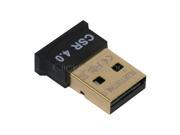
f. dongle bluetooth minimal yang 2.0 kalau mau wireless, kalau enggak mesti pakai kabel. contoh dongle bluetooth:

g. Harus bisa "Run as Administrator"

2. Jalanin ScpDriver.exe dengan "Run as Administrator"

3. Kalau pernah install SCP DS3 sebelumnya uninstall dulu, oiya sebelum install colokin stik pake kabel ke komputer. Kalau udah pilih install (kalau ga jalan pilih opsi force install di kirinya). hasil akhir abis install nanti kaya gini (semuanya mesti ada):
4. timpa file ScpControl.dll ke folder bin dari server, biar stik KWnya bisa jalan
5. Nikmatin dah! (Mapping dari stiknya mirip stik Xbox 360), ciri-ciri udah jalan kalau dipencet logo ps ditengahnya kaya mencet logo xbox di stik xbox, atau dicek via scpmonitor.exe kaya gini:
kalau belum keinstall driver Xboxnya bakal kaya gini dan belum bisa dipake meskipun sudah terbaca stiknya:
kalau misalnya udah selesai atau abis restart komputer dan mau memakai lagi, harus jalanin service-nya dari service manager. Nama servicenya "SCP DS3 Service" atau kalau lu ngerti terminal/command prompt, bisa jalanin "net start ''SCP DS3 Service'", start bisa diganti stop kalau mau dimatikan servicenya.
kalau ada kesalahan atau kurang (misalnya Kompabilitas dongle bluetoothnya) bisa lu cek langsung ke forumnya di:
http://forums.pcsx2.net/Thread-XInput-Wrapper-for-DS3-and-Play-com-USB-Dual-DS2-Controller

thanks. kalau berguna bisa ninggalin komen buat say thanks :) dibagiin ke facebook juga gak apa-apa asal jangan dikopas langsung :(