Thursday, October 26, 2017

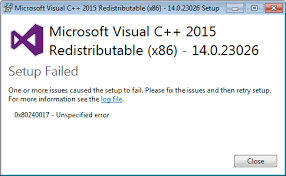
Tutorial Gampang Cara Mengatsi error Microsoft visual c++ 2015 setup failed

 Mengatsi error Microsoft visual c++ 2015 setup failed

assalamuaalaikum sesuai judul di atas kali ini ane berikan cara mengatasi  Microsoft visual c++ 2015 setup failed setup failed masalah ini sempet saya alami ketika saya memainkan sebuah game dan ketika pertama kali saya mainkan muncul error dan menyuruh saya untuk mendownload Microsoft visual c++ 2015 dan setelah saya download dan saya instal muncul setup failed atau gagal di instal dan setelah saya telusuk dan telisik wkwk ada beberapa faktor yang membuat setup failed dan berikut cara meperbaikinya.


1.update windows kalian di windows update start > control panel > windows update 
dan alankah baiknya selalu update windows kalian supaya upto date dan biar gak kudate hehehehee

2.unstalan Microsoft visual c++ instalan di pc atau laptop kalian tenpatnya start > control panel >Programs and Features jika tidak di unistal akan muncul error

Dan biasanya eror ini  tetap muncul pada windows 7 cara ngatasinya silahkan anda update ke service pack 1 

link donwload; service pack 1

Tutorial Gampang Mengatasi the program can't start because api-ms-win-crt-runtime-l1-1-0.dll

Error api-ms-win-crt-runtime-l1-1-0.dll

 assalamualaikum hallo ok sesuai judul di atas error ini biasanya muncul ketika kalian membuka suatu softwere atau game tertentu, masalah ini juga sempat saya alami ketika saya pertama kali membuka game dan setelah ane telisik dan telusuru ane menemukan 
cara mengatasi api-ms-win-crt-runtime-l1-1-0.dll is missing from your computer

1.update winsows
Instal seluruh updatan yang tersedia di computer kalian letaknya di start > control panel > windows update silahkan kalian update terlebih dahulu

2.instal Microsoft Visual C++ Redistributable
Dan menurut ane hal ini yang paling penting buat mengatasi error tersebut jadi kalian download dulu filenya di bawah setelah itu kalian jalankan filenya dan instal samapai selesai 

Baca juga:
Link download:

·       Windows 32 bit : download
·       Windows 64 bit : download

catatan:
  sebelum anda instal microsoft visual c++  Redistributable anda uninstal microsoft visual c++ 2015 karna kalau tidak di uninstal akan muncul error

Thursday, September 28, 2017

Tutorial Cara Membuat Pas Photo dengan Menggunakan CorelDRAW X7

CorelDRAW X7, Cara Membuat Pas Photo

Yogyakarta - Dimintai tolong oleh bude Sri (59 tahun) untuk memperbanyak pas photo hitam putih cetakan tahun 1980an telah membuat saya berinisiatif mencetak yang up to date, karena pas photo tersebut sudah tidak relevan untuk tahun 2014 ini. Untuk menghemat waktu dan biaya pengambilan foto dilakukan di rumah dengan alat seadanya (baca: efektif). Lahir di tahun ganjil membutuhkan warna merah sebagai background foto dan spanduk bekas menjadi alternatifnya, sedangkan pencahayaan menggunakan cahaya alami dari balik jendela, untuk kamera menggunakan kamera yang terdapat pada hanheldsmartfren saya. Setelah foto tersimpan dan dipindahkan ke netbook saya menggunakan CorelDRAW X7 untuk membuat pas photo nya.
 
Caranya : 
Pertama, buka dokumen baru dengan cara mengklik File > New Document dan pilih ukuran A4 sesuai ukuran kertas foto yang ada.
Kedua, membuat Rectangle Tool atau bisa langsung dengan menekan tombol F6.


ketiga, atur ukuran Rectangle Tool sesuai dengan Pas Photo yang diinginkan, secara default satuan ukur yang dipakai adalah milimeter dimana 10 mm adalah 1 cm.

keempat, masukan gambar ke Corel Draw dengan mengklik File > Import atau bisa langsung dengan menekan Ctrl+I

Kelima, setelah foto dimasukkan, klik kanan pada foto tersebut dan klik PowerClip Insidedan arahkan kursor ke dalam Rectangle Tool 


Keenam, setelah foto dimasukan ke dalam Rectangle Tool kita sesuaikan posisi gambar dengan cara mengklik Edit PowerClip lalu setelah selesai klik kanan pilih Finish Editing This Level

Pas photo pun akhirnya siap, tinggal diperbanyak sesuai ukuran dan kemampuan. untuk bude Sri, pas photonya saya buatkan sebanyak tiga ukuran yaitu 2 x 3, 3 x 4 dan 4 x 6 yang masing-masing ada empat lembar. Jadi jika membutuhkan bisa langsung ambil tanpa repot harus cetak lagi. Sekian dari saya semoga cerita diatas bisa berguna. 

Saturday, September 2, 2017

Tutorial Cara Memperbaiki Windows Error Loading Operating System dengan Aman dan Cepat


Sebelum kejadian "Windows Error Loading Operating System", komputer saya normal-normal aja..
pada saat saya menyalakan komputer lagi munculah pesan error "Windows Error Loading Operating System". Setelah saya Restart tetap seperti itu.

Memperbaiki Windows Error Loading Operating System dengan Aman dan Cepat


Mungkin hampir mirip dengan kasus saya yang sedang anda alami saat ini..

Ada beberapa sebab yang kita harus curigai :
  1. Sistem Operasi yang rusak.
  2. Hardisk tidak normal karena bad sector.
  3. Arus listrik tidak stabil pada saat booting.
Cara atau metode pertama untuk memperbaiki Windows Error Loading Operating System yaitu :

  1. Restart Windows / Shut down kemudian nyalakan lagi : Untuk beberapa kasus, me restart windows sudah bisa mengatasi masalah ini. Ini bisa terjadi untuk komputer yang terlalu sering dipakai tanpa istirahat. Tipsnya, kurangi pemakain komputer dalam waktu lama tanpa istirahat. Ataupun harus pemakaian lama di anjurkan untuk me-restar setiap 5 jam sekali.
  2. Booting ke default / set bios ke default: Jika komputer mengalami error karena bios nya, maka lakukan langkah berikut. Nyalakan komputer masuk ke bios dan set ke default, atau nyalakan komputer, boot komputer set ke default. Untuk kasus saya ini yang terjadi, setelah set ke default, Alhamdulillah komputer saya menyala lagi.
 Cara atau metode kedua jika cara pertama belum bisa untuk memperbaiki Windows Error Loading Operating System yaitu :

  1. Install Ulang Windows
    Jika memang benar terjadi kerusakan system ( kemungkinan kecil ), maka solusi paling logis adalah dengan menginstall ulang windows. Namun dengan cara inilah, anda mungkin harus merelakan data-data / program anda akan terhapus hanya pada disc C. Delete partisi C anda kemudian create lagi partisi C anda.
  2. Ganti Hard disk
    Ini memang memakan biaya, Jika error disebabkan karena hard rusak, atau sudah terlalu banyak bad sector, mungkin dengan menagganti hard disk lalu  menginstall ulang bisa jadi solusi. 
Cobalah melakukan step by step proses diatas, dan semoga komputer anda bisa di pulihkan lagi.
Jikapun belum bisa pulih sebaiknya hubungi service komputer yang sudah terbukti.

kalau anda menemukan cara yang lebih baik dari ini, silahkan beritahu saya di komentar ...
Terima Kasih. 

Tutorial Cara Memperbaiki Preparing Automati Repair Windows 8


Preparing Automatic Repair jika komputer anda gagal masuk ke windows 8 yang tidak pernah selesai setelah anda tunggu. Setelah tampil Preparing Automatic Repair kemudian muncul Diagnosis Your PC kemudian Your PC did not start correctly seteah itu jiaka direstart kembali makan aerror tersebut masih tetap.
Memperbaiki Preparing Automati Repair Windowd 8

Maka masalah Preparing Autoatic Repair pada Windows 8 ini adalah merupakan problem dengan banyak kemungkinan sumber penyebabnya. Jadi solusinaya pun tergantung dari penyeban error ini terjadi. Dibawah ini beberapa cara yang anda harus coba dalam mengatasi Preparing Automotic Repair di Windows 8.

Langkah-langkah mengatasi Preparing Automotic Repair di Windows 8:

  1. Restart Komputer - Mungkin perlu sedikit memaksa komputer anda untuk restart dengan cara tekan tombol power beberapa lama sampai komputer restart. Kemudian Lepas baterai (laptop), cabut kabel power. Selanjutnya lepaskan semaua USB device yang menancap tunggu beberapa menit kemudian pasang kembali baterai atau akabel powernaya. setealah itu nyalakan lagi dan apaakah masalah teratasi? jika belum kita lanjutkan denagan cara dibawah.
  2. Menggunakan System Restore- Restart Komputer anda kemudian tekan tombol F8 yang akan meanampilkan startup setting ayang kemudian mengakses safe mode. jika berhasil pilih tanggal Restore Point yaitu sebelum terjadinya masalah ini. lanjutkan dengan mengikuti arahan selanjutnya sampai komputer anda restart kembali.
  3. Menjalankan Automatic Repair Win 8- Masukkan DVD/USB Flashdisk Installer Win 8, lalu booting dari media tsb.- mungkin harus masuk BIOS untuk merubah urutan booting-device. Selanjutnya pada layar Windows Setup pilih Language to install, Time & currency format, Keyboard or input method. Klik Next. Selanjutnya klik Repair your computer, pilih Troubleshoot. Klik Advanced options lalu klik Automatic repair dan pilih system operasi yang digunakan. Sistem akan berusaha memperbaiki file sistem yang rusak dengan menyalin dari DVD/USB Flashdisk installer Win 8. Tunggu proses sampai selesai. Cara ini biasanya lebih berhasil mengatasi masalah loop Preparing Automatic Repair pada Win 8 (8.1). Lebih lengkap bisa baca di artikel Automatic Repair Windows 8.
  4. Perbaiki MBR & BootBCD Win 8- Jika Cara di atas ternyata gagal, lanjutkan dengan klik Advanced options lalu klik Troubleshoot. Coba perbaiki MBR atau BootBCD. Caranya pada layar Troubleshoot pilih Command Prompt. Jika diminta, masukkan password anda. Kemudian pada prompt ketik perintah : bootrec /fixMBR - tekan Enter. Ketik lagi : bootrec /fixboot - tekan Enter. Ketik lagi : bootrec /rebuildBCD - tekan Enter. Restart PC dan periksa apakah problem masih terjadi.
  5. Booting dengan USB Media Recovery Win 8- Jika tidak memiliki media installer Win 8, coba buat USB Recovery media. Flashdisk kapasitas 250 Mb sudah cukup, dan gunakan PC-Win 8 lain untuk membuatnya. Caranya, pada Start Screen ketik Recovery, pada Settings pilih Create a Recovery Drive. Hapus centang pada Recovery Partition (jika kapasitas flashdisk kecil). Tunggu sampai selesai. Lalu gunakan Flashdisk tsb. untuk booting pada PC yang bermasalah, mungkin anda harus merubah setting boot order lebih dulu dari dalam BIOS. Setelah berhasil booting dengan USB Flash, buka Advanced Options dan jalankan System Restore Win 8, atau jalankan SFC - System File Checker Win 8 seperti pada Cara-6 di bawah ini.
  6. Menjalankan SFC Win 8- Gagal loading Windows umumnya disebabkan system files mengalami rusak (corrupt). Cobalah jalankan SFC - System File Checker. Buka layar Command Prompt Win 8RE seperti Cara-4 di atas. Ketik perintah : sfc /scannow - tekan Enter. Jika hasilnya ada beberapa files yang korup dan tidak bisa diperbaiki, coba lanjutkan dengan Cara-7 di bawah ini.
  7. Menjalankan DISM Tool pada Win 8- Jalankan DISM-tool (Deployment Image Servicing and Management) untuk memperbaiki kerusakan file system Win 8. Caranya : pada Command Prompt ketik perintah di bawah ini : DISM.exe /online /cleanup-image /scanhealth - tekan Enter. Ketik lagi perintah di bawah ini : DISM.exe /online /cleanup-image /restorehealth - tekan Enter. Selanjutnya restart PC dan periksa apakah problem masih terjadi.
  8. Refresh Your PC pada Win 8- Jika semua cara di atas belum berhasil juga, mungkin anda perlu melakukan Refresh Windows 8, atau Reset your PC.
Nah itu cara-cara yang anda bisa coba semoga salah satunya bisa membantu anda dalam mengatasi Preaparing Automatic Repair pada Windows 8.